멋사 디자인 트랙 스터디 및 과제 review. . .

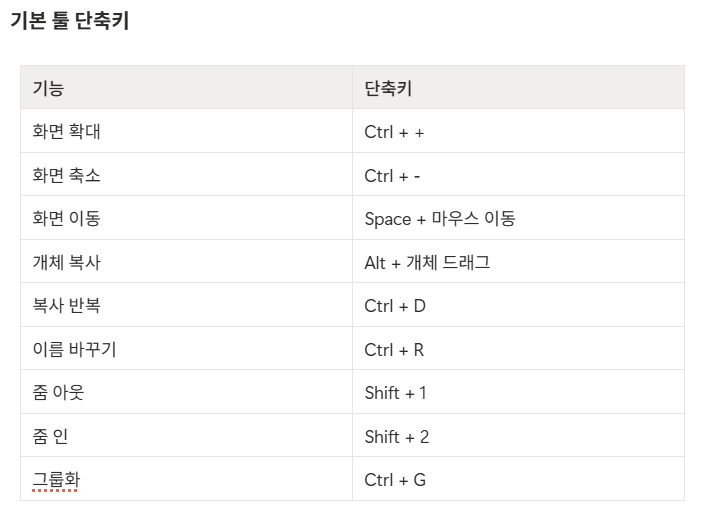
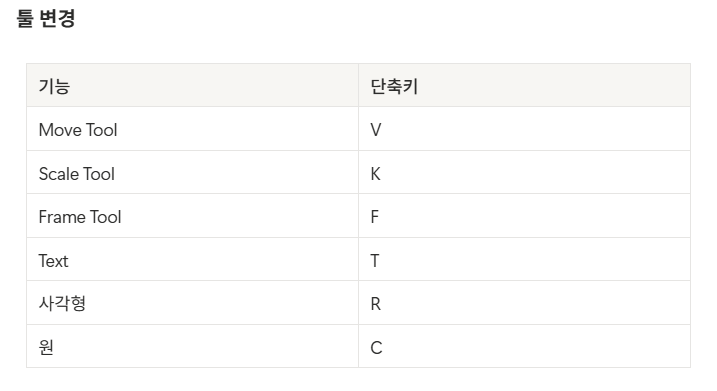
0. 단축키
피그마 스터디/혼자 공부할 때 띄워두고 숙지하면 툴 다루기 수월해질 것 같다.
(나는 화면 확대, 축소 시에 'Ctrl + 마우스 드래그 위, 아래' 를 더 많이 쓴다. TIP!)
1. 초기화면, 세이브
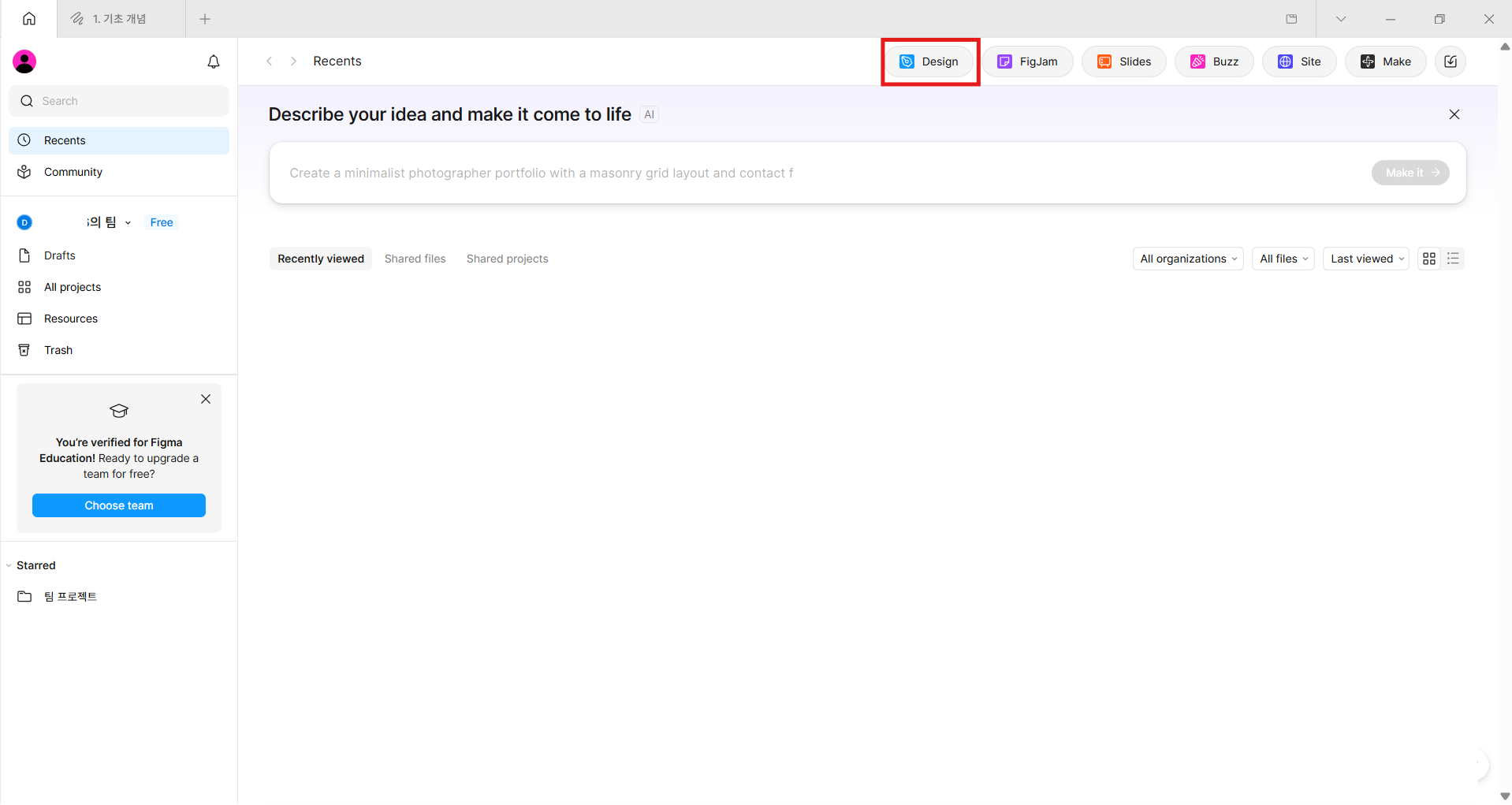
초기화면에서 Design 버튼을 누르면 디자인 제작을 할 수 있는 작업공간이 나온다.
이 공간에서 여러 기능을 이용해 작업물을 제작하면 됨!
 |
 |
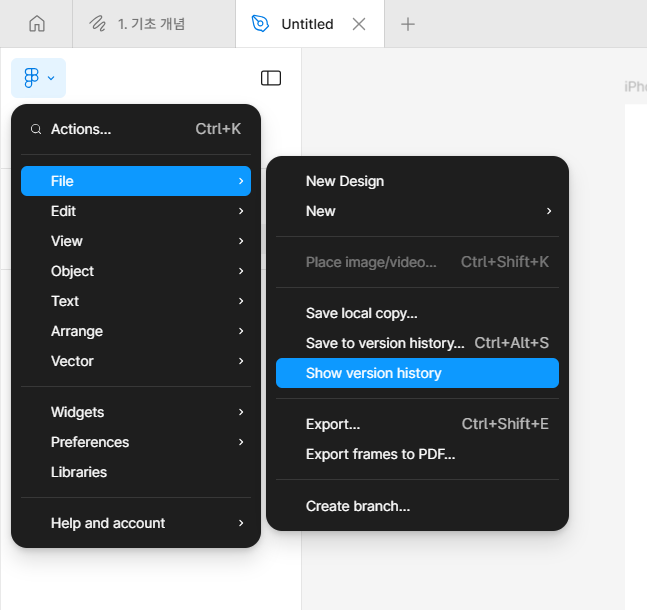
또, 아래 사진과 같이
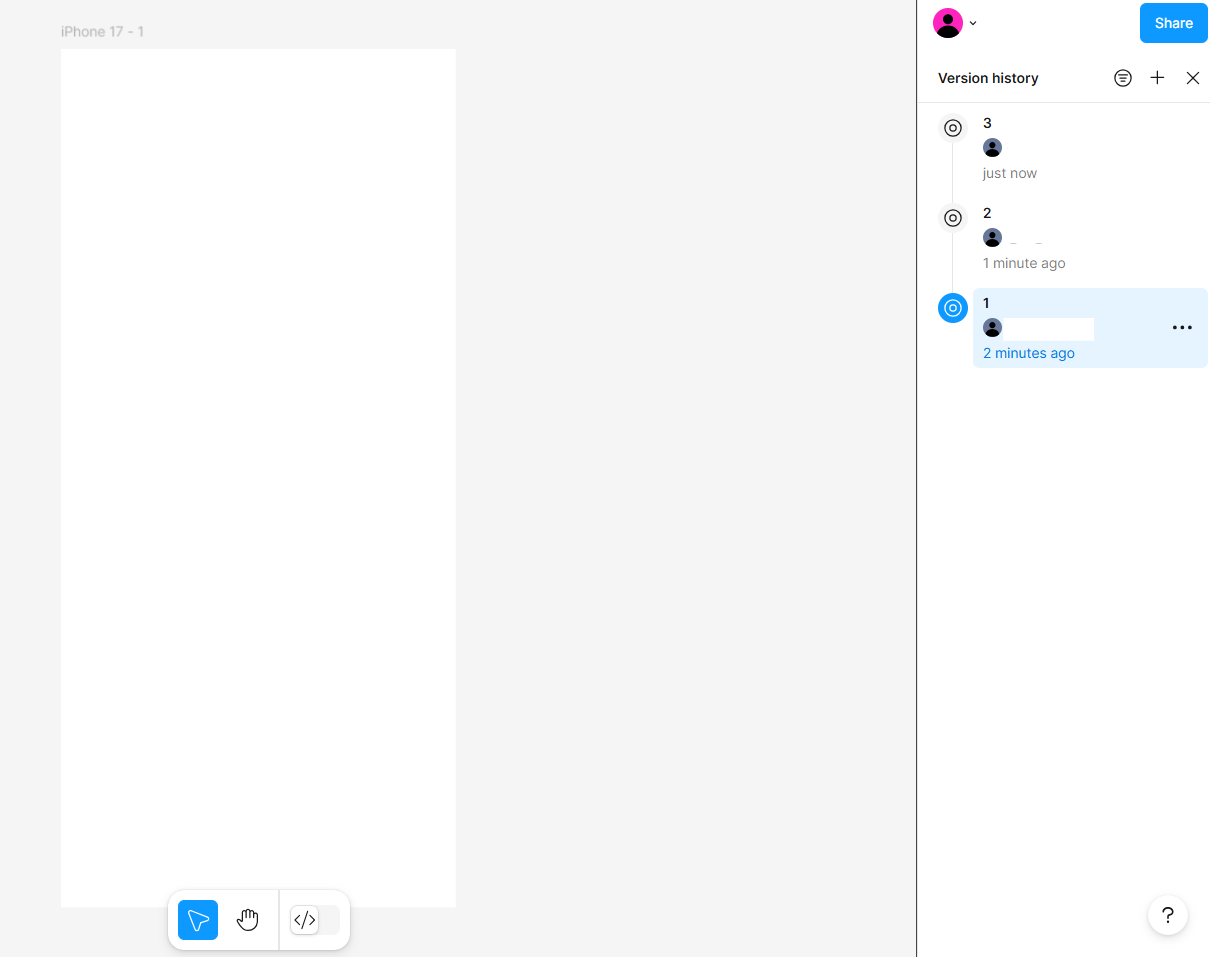
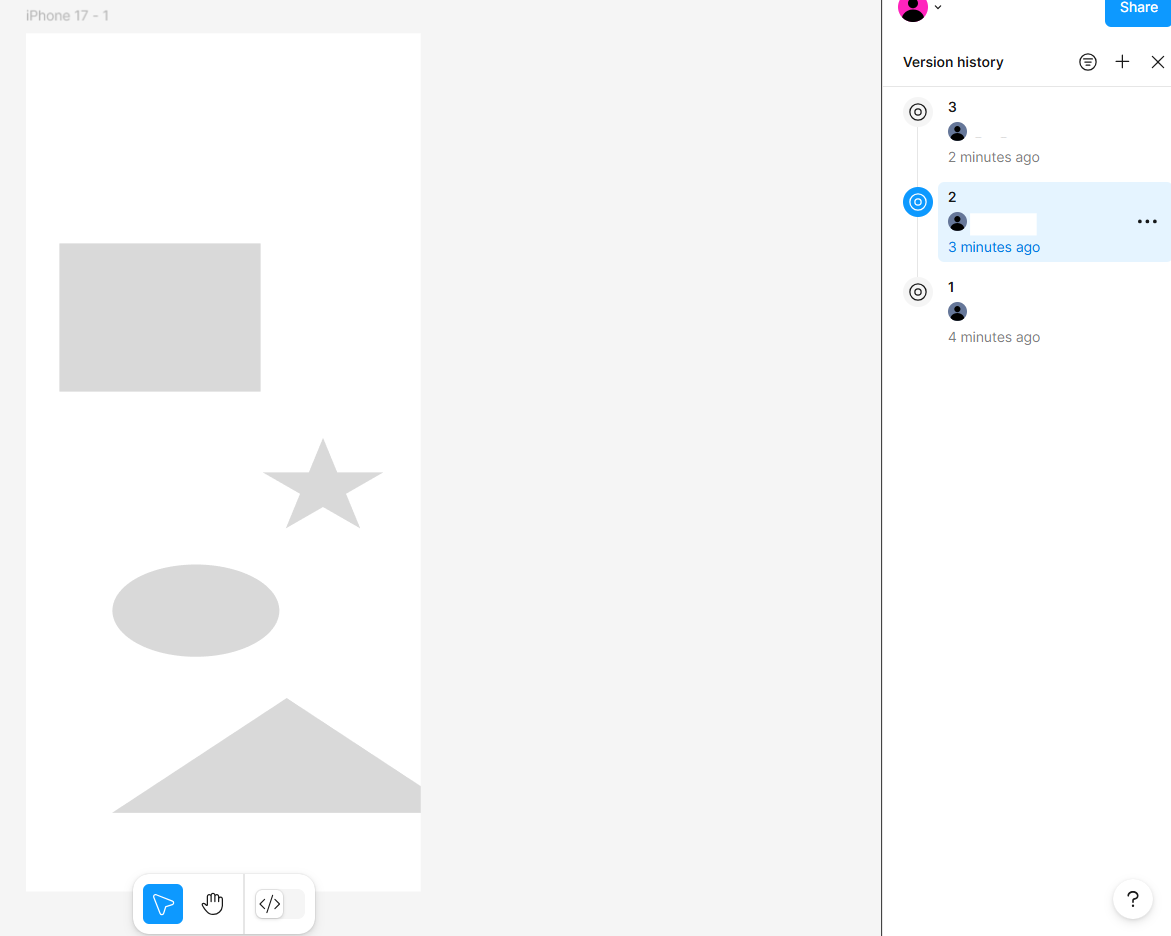
화면 왼쪽 상단의 Figma 로고 > File 을 통해 버전별로 저장 가능하고 저장해둔 버전을 볼 수도 있다.
 |
 |
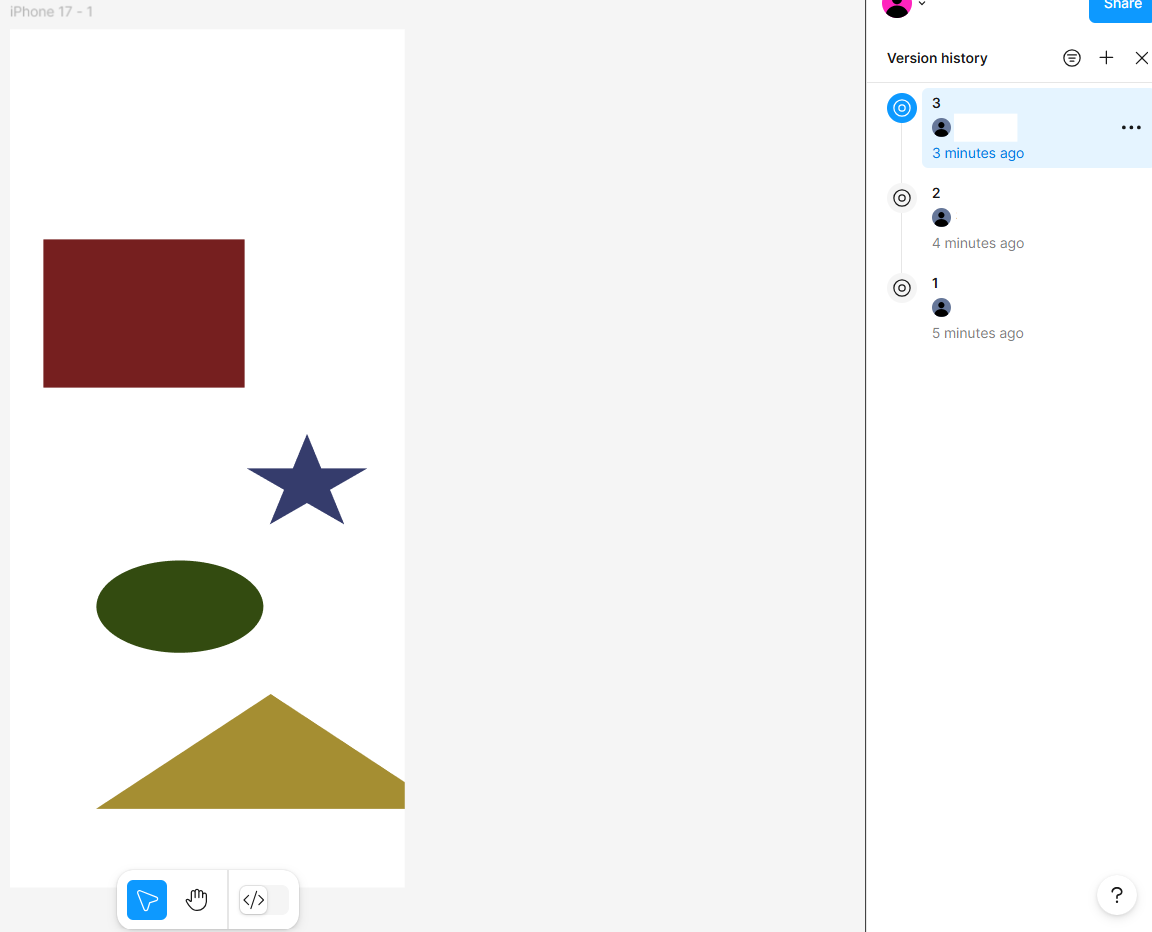 |
이런 식으로 저장해놓은 버전 히스토리를 볼 수 있다.
피그마는 파일이 계속 업데이트 되면서 자동 저장되는 형식이기 때문에 남겨둬야 되는 버전이 있을 때 활용하면 좋을 듯 하다.
2. 도형 툴
도형 툴은 작업공간의 하단 툴바를 통해 사용할 수 있다.
도형을 선택해 그려준 다음, 좌측의 편집 공간을 활용해 원하는 모양을 제작할 수 있다.


1) Polygon (다각형...)
Count 메뉴를 통해 각의 개수를 설정해 다양한 다각형을 만들 수 있다
2, 3) Star
1)과 같이 Count 메뉴를 통해 다양한 별 모양을 만들 수 있다.
또, Ratio를 통해 도형의 중심에서 안쪽 꼭짓점까지의 거리를 조절할 수 있다.
Corner radius는 바깥쪽 꼭짓점의 둥근 정도를 조절할 수 있다. (좌측의 조정 아이콘을 누르면 개별로도 조절 가능!)

3. 펜 툴
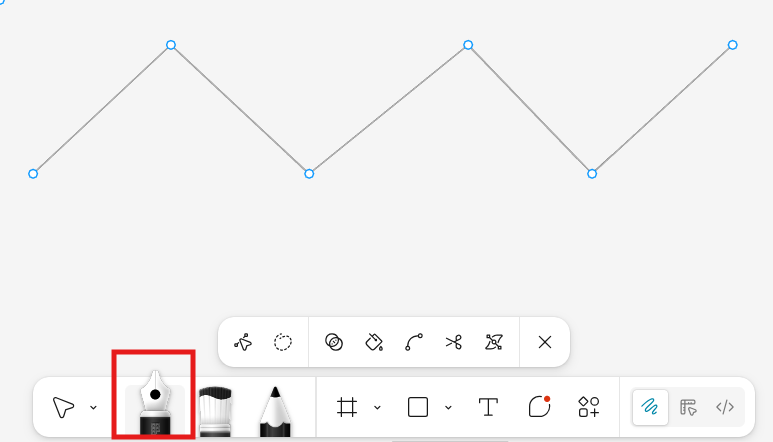
펜 툴도 작업공간의 하단 툴바를 통해 사용할 수 있다.
0) 공통
- 다 그린 후, esc 키로 끝맺기
- 수정 시, 선을 더블클릭 후 동그라미를 이동시키면서 수정할 수 있다.
- shift 키를 누르면 0, 45, 90도로 선을 그릴 수 있다.
1) 직선, 사선
- 직선, 사선의 경우에는 정말 점을 찍기만 하면 된다...
2) 곡선
- 첫번째 점 찍기 > 두번째 점 찍고 클릭 누른 상태로 각도 조정 > 원하는 선이 됐으면 클릭 놓아주기
바로 이어서 곡선을 그릴 수도 있는데 직전 곡선의 설정 범위(?) 내에서 그릴 수 있는 것 같다.
이어서 다른 곡선을 그리고 싶으면 직전의 동그라미를 클릭하고 그리면 된다.
펜 툴에 익숙해지는 데에는 혹독한 반복 훈련이 필수적인 것 같습니다
(저희디자인팀장님도그랬다네요=.=)
그래서. . . .

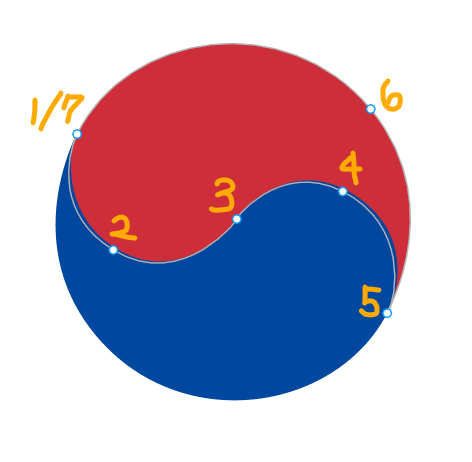 |
1) 1~7 순서대로 점을 찍어서 윗 부분 선을 따라 그려준다. 2) 그린 선을 클릭 후 alt + 선 드래그 하여 복제한다. 3) 복제한 선을 180도 회전시킨 후 태극 문양을 완성시킨다. 4) 맞지 않는 부분은 동그라미를 이동시키며 수정한다. 5) 우측 Design 탭의 Fill을 통해 색칠한다. |

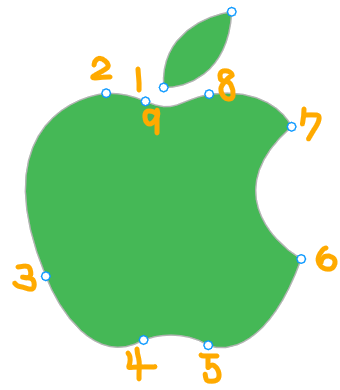 |
1) 잎사귀를 그려준다 2) 1~9 순서대로 점을 찍어서 선을 따라 그려준다. **가장 위아래의 파인 부분에 점을 찍으면 본래의 애플 로고처럼 매끄러운 곡선이 아닌 뾰족한 지점이 생기게 된다. 따라서, 파인 부분의 옆에 점을 찍어서 곡선을 그리는 것이 매끈한 곡선을 만들기에 수월하다. |
1주차에는 이러한 훈련 겸 과제 수행을 했다.
하다보니 너무 자세히 리뷰한 것 같지만........ㅜㅜ
다음에 또 이렇게 할 수 있을지는 장담모합니다